코딩 없이 내 도메인 사이트 만들기
Blog post description.
3/21/20261 min read


[포스팅 제목: 코딩 없이 내 도메인 사이트 만들기: 호스팅어 웹사이트 빌더와 ads.txt 해결기]
1. 나만의 독립 도메인, chomagol.com의 시작
우연히 무료 인강(인터넷강의)을 들으면서 시간이 남아 돌아가니 해보자는 생각에 유료 강의를 생각했지만 급한 것도 없는데 독학으로 해보자는 마음으로 티스토리 블로그, 블로그스팟을 만들어 가면서 느낀 점은 첫째 생소한 용어의 개념 정의부터 안되어 쳇피티나 퍼플렉시티, 제미니 등의 AI의 도움을 받아 하나씩 해 나가는데 사소한 것부터 계속 질문을 하다 보니 무료 답변을 안 하겠다, 유료 전환해야 한다면서 지금까지 질문했던 것들이 다 날아간 경험이 있어 중요한 질문 외에 사소한 것 들, 용어 등은 하나하나 사전을 찾아가며 터득해가는 과정이 너무 너무 힘들었습니다.
티스토리 블로그를 운영하지만 아직도 멋진 집을 짓지 못하고 초가집 수준이지만 그래도 플랫폼의 편리함도 알 수 있었고, 결국 '나만의 브랜드'를 갖고 싶다는 생각에 chomagol.com이라는 독립 도메인을 확보하게 되었습니다. 처음에는 워드프레스(WordPress) 설치를 시도하며 전문가처럼 꾸며보고 싶었지만, 생각보다 복잡한 서버 설정과 DNS 연결 과정에서 높은 벽을 느꼈습니다. 그래서 선택한 대안이 바로 '호스팅어 웹사이트 빌더(Hostinger Website Builder)'였습니다.
2. 왜 워드프레스 대신 웹사이트 빌더를 선택했나?
웹사이트 빌더의 가장 큰 장점은 '직관성'입니다. 복잡한 코딩이나 플러그인 설치 없이도 드래그 앤 드롭 방식으로 사이트를 디자인할 수 있다는 점이 매력적이었습니다.
빠른 셋업: 도메인 연결부터 기본 레이아웃 구성까지 단 몇 시간 만에 끝낼 수 있었습니다.
SEO 최적화: 기본적인 검색 엔진 최적화 도구가 내장되어 있어 초보자도 구글 노출을 준비하기 수월했습니다. 물론 자유도는 워드프레스보다 낮을 수 있지만, 저처럼 콘텐츠 제작에 더 집중하고 싶은 운영자에게는 최선의 선택이었습니다.
3. 애드센스의 난관: 'ads.txt 찾지 못함' 오류 해결법
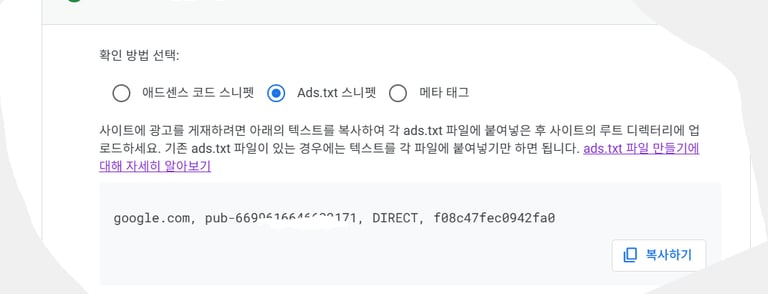
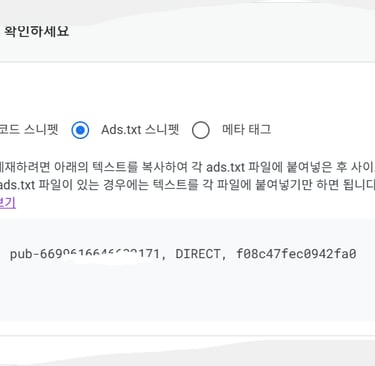
사이트를 개설하고 가장 먼저 맞닥뜨린 문제는 구글 애드센스 연결이었습니다. 분명 코드를 넣었는데도 구글에서는 계속 'ads.txt 찾지 못함'이라는 경고가 떴습니다.
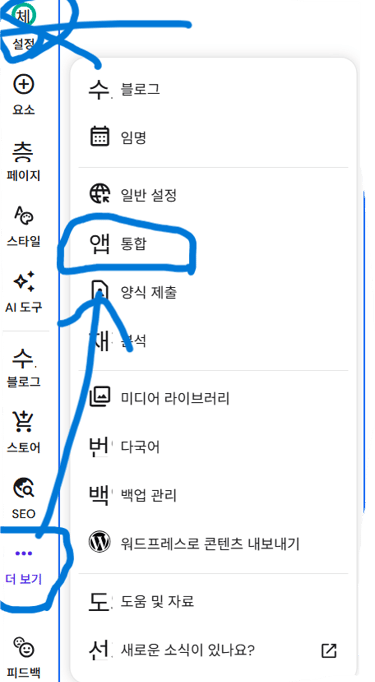
호스팅어 웹사이트에 있는 코디 AI나 다른 AI도 인터넷 가이드에서 알려주는 "설정 메뉴로 가서 ads.txt를 업로드하라"는 방식은 현재 호스팅어 빌더 인터페이스와 맞지 않았습니다. 제가 직접 찾아낸 진짜 해결 경로는 다음과 같습니다.
호스팅어 빌더 편집기 왼쪽 하단의 [더보기(More)] 아이콘 클릭
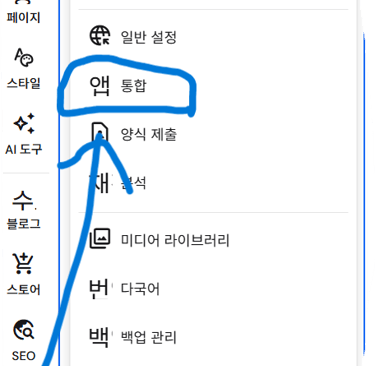
[통합(Integrations)] 메뉴 선택
[커스텀 코드(Custom Code)] 또는 [애드센스(AdSense)] 탭 진입
구글에서 제공한 ads.txt 코드를 정확히 붙여 넣고 [저장] 후 [사이트 업데이트] 클릭
4. 설정이 제대로 되었는지 확인하는 최종 팁
설정을 마쳤다면 반드시 브라우저 주소 창에 https://chomagol.com/ads.txt를 입력해
보세요. 하얀 화면에 내 애드센스 게시자 ID(pub-xxxxxxxxxxxx)가 포함된 코드가 딱 한
줄 나온다면 기술적인 설정은 끝난 것입니다.
구글 대시보드에 '성공'으로 뜨기까지는 며칠의 시간이 더 필요할 수 있으니, 이때부터는 설정을 건드리기보다 좋은 글을 쓰는 데 집중하여야 합니다.
5. chomagol.com이 나아갈 방향
앞으로 이 공간에서는 제가 평소 관심을 두고 공부 중인 생활 금융 정보, 정부 지원금 혜택, 그리고 부동산 경매 기초 지식들을 차근차근 공유할 예정입니다. 저와 같은 초보 운영자 분들에게 이 글이 작은 이정표가 되길 바랍니다.